准备 Windows 电脑和苹果数据线
请使用连接稳定的数据线,电脑 C 盘预留足够空间,避免备份失败。

原站说明强调:备份和恢复会占用电脑空间,开始前先确保连接稳定、iTunes 可识别设备。
请使用连接稳定的数据线,电脑 C 盘预留足够空间,避免备份失败。
在电脑浏览器打开 zhushou.eversunshine.cn,下载并安装阳光助手。
如果电脑未安装 iTunes,需要先到苹果官网下载安装,并确保 iTunes 能识别设备。
开启监督模式前,需要先在设备中关闭“查找我的 iPhone / iPad”。
电脑 C 盘需要准备足够空间,建议大于苹果设备已占用空间; 可在设备的“设置 - 通用 - 存储空间与 iCloud 用量 - 存储空间 - 已用”中查看。
连接设备后,阳光助手会完成备份、恢复和重启流程,期间不要断开设备。
打开阳光助手软件,输入登录手机号和验证码完成登录。
将设备连接到电脑,手机或平板弹出“信任”提示后,请点击信任。
在阳光助手中选择“开启监督模式”,进入设备备份与恢复流程。
备份过程中不要断开设备连接;手机出现小圆圈转动,表示正在备份。
备份完成后会进入恢复阶段,此时设备可能暗屏并显示“正在恢复”,请继续保持连接。
恢复完成后,设备会自动重启,等待重启完成后进入系统。
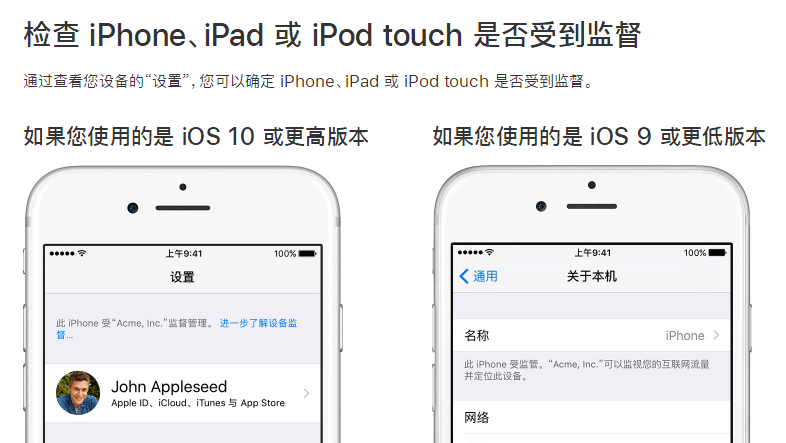
打开“设置”查看是否出现“此 iPhone 受监督管理”等字样,出现即表示开启成功。
重新安装描述文件或全锁证书后,App 会自动更新设备监督模式开启状态。
将手机设备连接到电脑,打开阳光助手软件并按同样操作步骤进入设备管理。 如果设备已开启监督模式,软件会显示“关闭监督模式”功能。